「毎月のスマホ料金を安くしたい」と、格安スマホへの乗り換えを検討していても、基本的に店舗ではなくネットでの手続きだったり、聞き慣れない言葉も多く出てきたり、中々ネットに詳しく無い人にとっては「難しい」「めんどくさそう」といったイメージだと思います。
しかし、実際BIGLOBEへの乗り換えはとても簡単にできてしまいます。
契約手続きのほとんどが選択式なので迷ったりする事もなく数分程度で完了してしまいます。
この記事ではさらにスムーズにBIGLOBEの格安SIMへの乗り換えができるように分かりやすい説明をしていきます。
目次
ステップ1:MNP予約番号を取得する

MNPとは何か?
 赤い人
赤い人いきなり知らない言葉が出てきてやる気なくなるんだが。
 黒い人
黒い人焦るな。MNPとはモバイル・ナンバー・ポータビリティの略だ。
赤い人余計分からなくなったんだが。
モバイルナンバーポータビリティとは、今使っている電話番号を変えずに他社へ乗り換えることです。
例えばdocomoからBIGLOBEに電話番号を変えずに乗り換えたいときには、このMNP予約番号を取得して、BIGLOBE申し込みの際に番号を入力する必要があります。
MNP予約番号取得方法
今現在使ってる携帯会社に問い合わせて「MNP予約番号」を取得します。なお、MNP予約番号には有効期限があり、予約番号を発行した日を含め15日間になっています。
BIGLOBEモバイル申し込み時点で有効期限が12日以上残ってる必要があるので、BIGLOBEのSIMを申し込む前日にMNP予約番号を取得するのが理想です。
★auケータイ・一般電話:0077-75470
★ez web:TOP→auお客様サポート→申し込む/変更する→携帯電話番号ポータビリティ(MNP)
★ソフトバンクケータイから:*5533
★一般電話:0800-100-5533
★Yahoo!ケータイ:TOP→My SoftBank→各種変更手続き→MNP予約関連手続き
電話で問い合わせる場合「音声案内」にしたがって進み、オペレーターに繋がったら「MNP予約番号が欲しい」と伝えると、個人情報や暗証番号など聞かれるので事前に契約書類などで確認しておきましょう。
その後MNP予約番号を伝えられるので、間違えのないようにメモを取りましょう。
もしくはネットから申し込むとショートメールなどでMNP予約番号が届きますので間違えないか不安な方はネットから予約番号を取得しましょう。
ステップ2:BIGLOBEモバイルに申し込む
MNP予約番号は無事取得できましたか?そしたら次はBIGLOBEの格安SIMの申し込みになります。「ネットでの契約は初めて」という方も決して専門的な知識や難しい操作はしませんので安心してください。
BIGLOBEの格安SIMの申し込みでは「SIMのみ」と「スマホセット」があります。
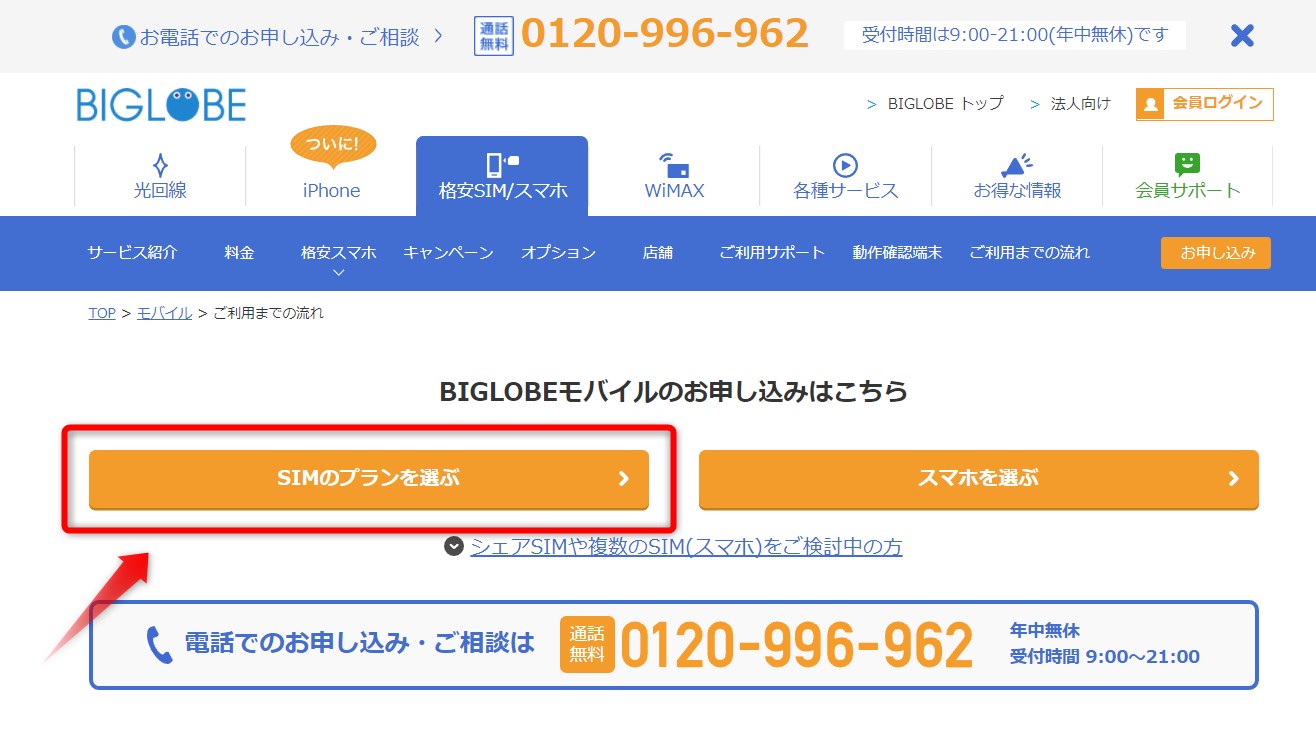
1. 今まで使っていたスマホをそのまま使う場合
2. アマゾン等でスマホ本体を別で購入して使う場合
スマホ選びがめんどくさかったり、どれでもいいって場合
赤い人スマホ本体を新しくする場合、別で買うのとセットだと、どっちがお得なの?
黒い人料金に大きな違いは無いよ。でもセットの場合は分割払いで毎月のスマホ代に加算されるから「毎月のスマホ代めっちゃ安くなった~」感を得たいならアマゾンとかでスマホ本体を一括で買うのがいいと思う。」
今回はタイプD(ドコモ回線)SIMのみで話をすすめていきます。
SIMカードタイプを選ぶ
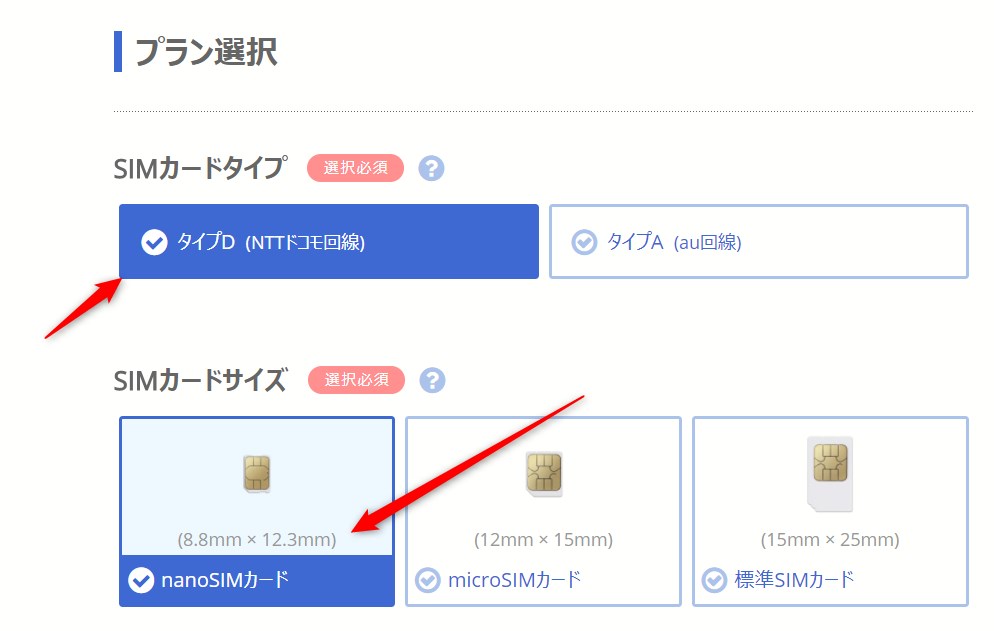
タイプD(ドコモ回線)と、タイプA(au回線)を選択します。※タイプAのSIMを使うにはスマホ本体のSIMロックの解除が必要です。
タイプD選択後「SIMカードサイズ」を選びます。今後主流になってくるのは一番小さい「nanoSIMカード」になりますので、nanoSIMを選択します。
ちなみにスマホによってはnanoSIMカードが挿入できない種類もありますが、別売りの「SIMアダプター」というサイズを変更するアイテムを使えばnanoSIM未対応のスマホでも使うことができます。
SIM種別を選ぶ
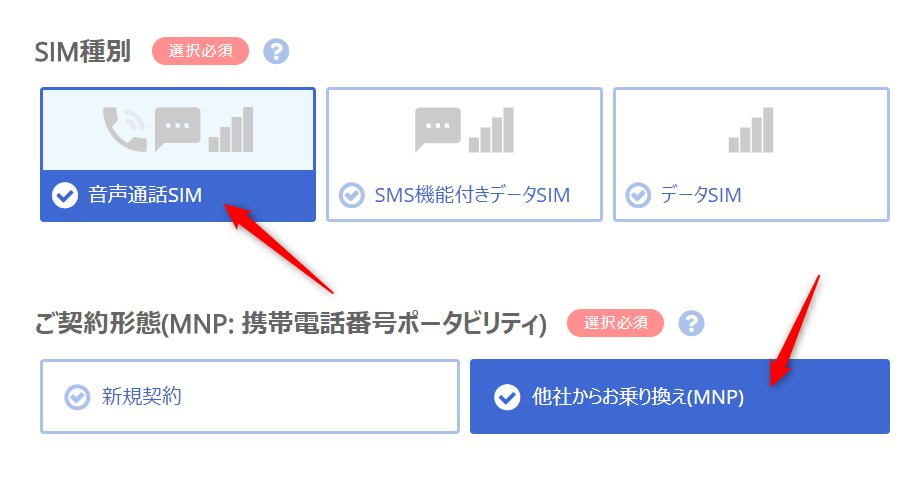
音声通話SIMを選択します。それ以外の「SMS付きデータSIM」「データSIM」は両方電話ができないタイプのSIMなので、BIGLOBEをメインで使用する場合は必ず音声通話SIMを選びましょう。
インターネット用のサブスマホで使用したり、テザリング用であれば音声通話SIM以外を選びましょう。
ご契約形態は「他社からお乗換え」を選択します
プランを選ぶ
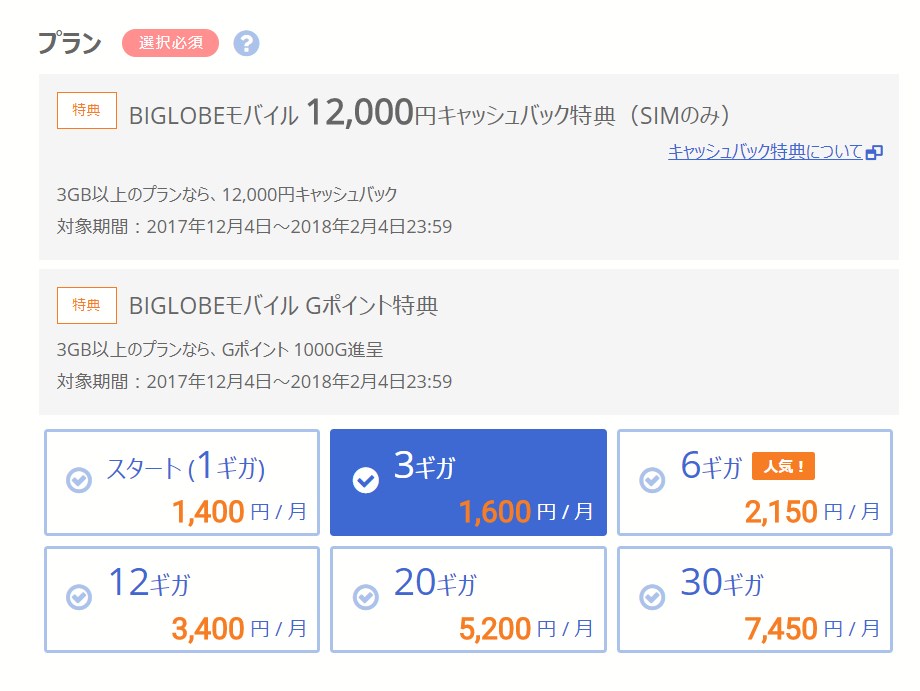
ここで毎月のデータ通信量が変わるプランの選択になります。ちなみにプランは後からでも変える事が出来ますので、今の使用状況に一番近いプランを選ぶのが無難です。
6GB⇒そこそこネットを使用する人向け。悩んだらこのプランがオススメ。
12GB以上⇒テザリングをよく使う人や、常にネット接続している人向け。格安SIMの必要性ありますか?
赤い人とりあえず一番人気の6GBにしておこうかな。
黒い人私は「家では完全Wi-Fi」「外でもそこそこネットには繋ぐ」タイプで、最初は6GBにしていたけど、思ったよりも通信量が余ってたから3GBに変更したよ。一度試してみるのがいいね。
通話オプションは必要か?
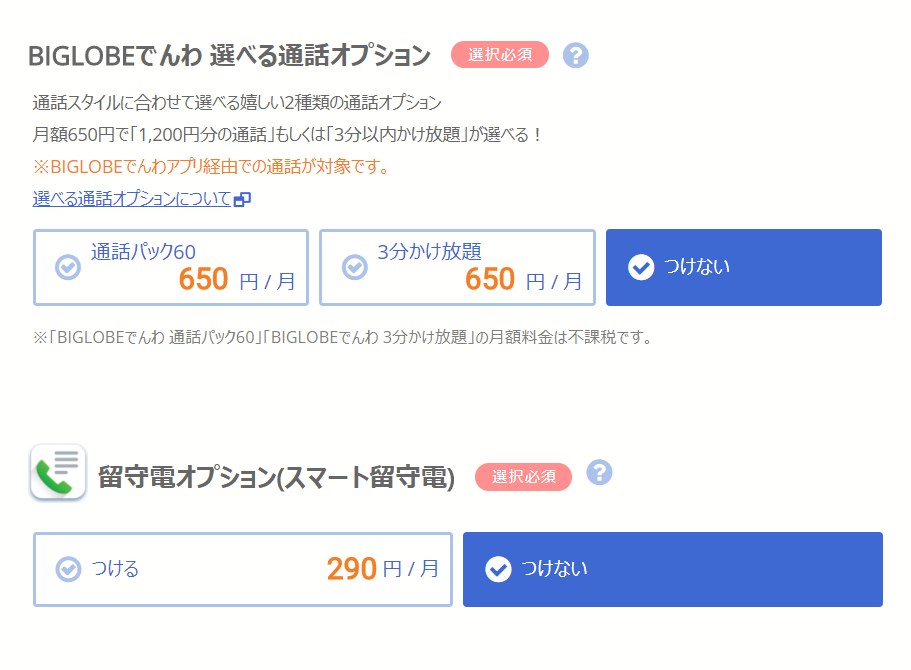
BIGLOBEや他格安SIMでは通話料金が高額になってしまうこともありますので、電話をよくかける人はBIGLOBEの通話オプション加入がオススメです。
料金はどちらも 月額650円 が加算されます。
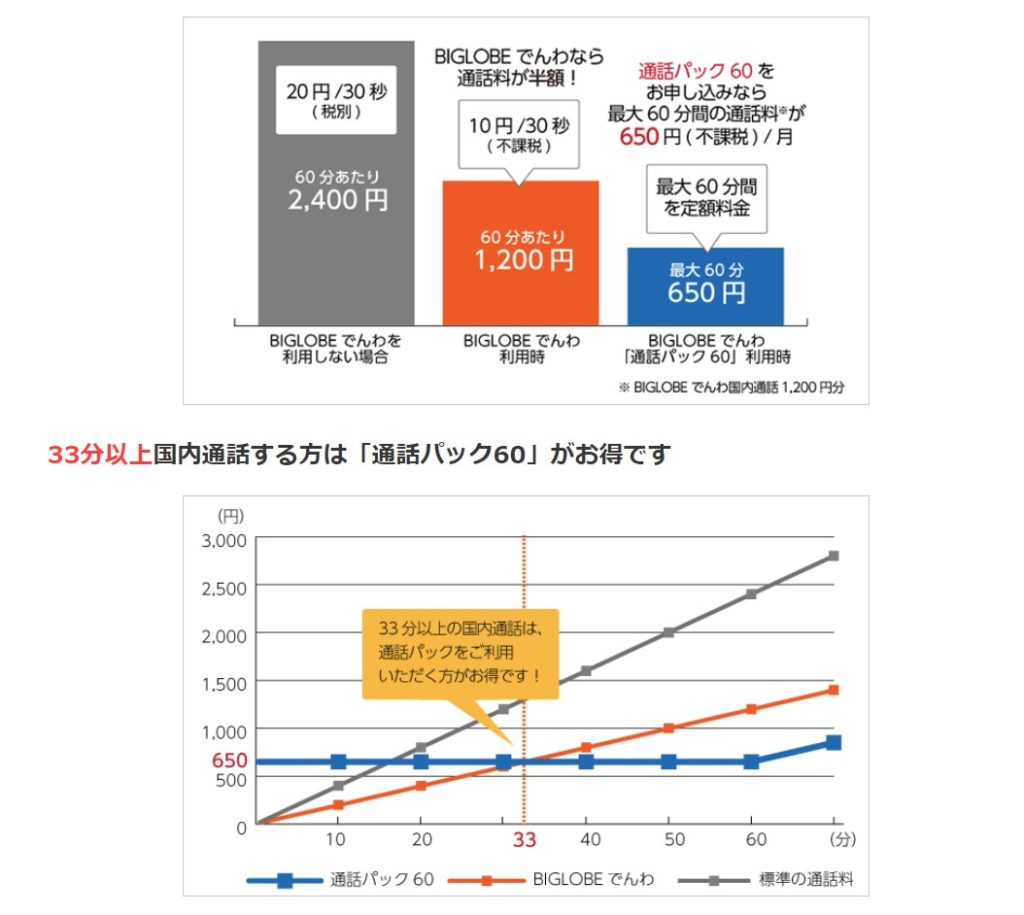
赤い人「通話パック60」なら30~60分(1,200円)電話しても650円になるのか。長電話する人はこっちだな。
黒い人「3分かけ放題」は3分以内の通話なら何回かけても650円だ。
黒い人今はラインやカカオの無料通話があるから若い人程通話のオプションは必要ないな。
オプションを選ぶ
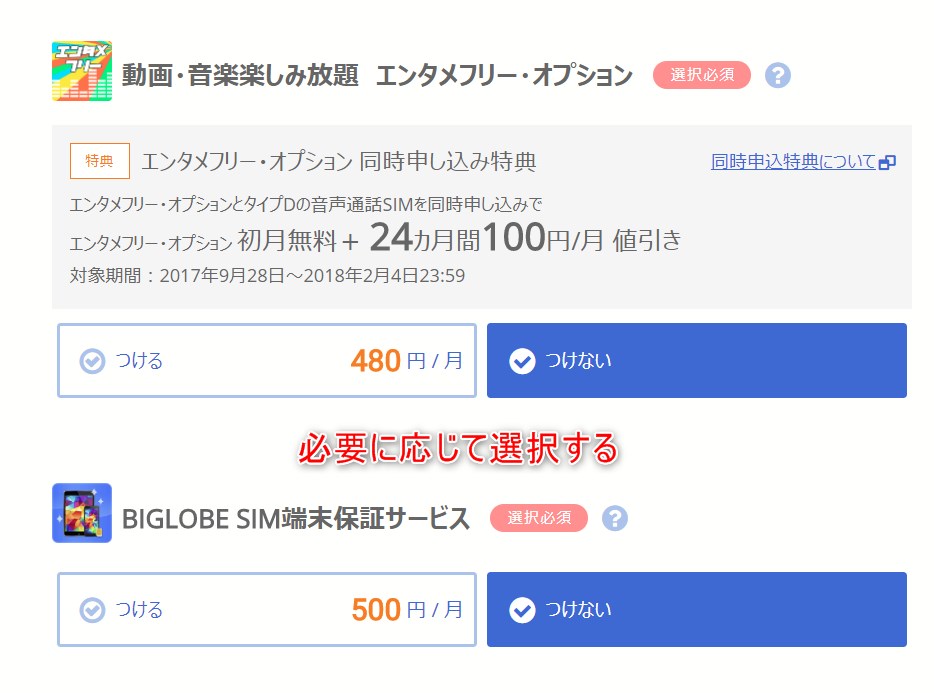
BIGLOBEでのオススメオプションとして「エンタメフリー・オプション 月額480円(税別)」があります。
普通YoutubeやAbemaTVなどの動画視聴をすると大きな通信量がかかり、すぐに速度制限がかかってしまうこと、みなさんも経験ありませんか?
このエンタメフリー・オプションでは動画視聴の際のデータ通信量が無制限になりますので、どんだけ見ても通信量に影響ありません。
赤い人月480円でYoutube見放題は、子どもがいる家庭では結構大きくないか?
黒い人動画視聴で毎月制限がかかってる人なら、プランを下げてエンタメフリーに加入すれば、料金は安く、動画は見放題になるな。
MNP予約番号を入力
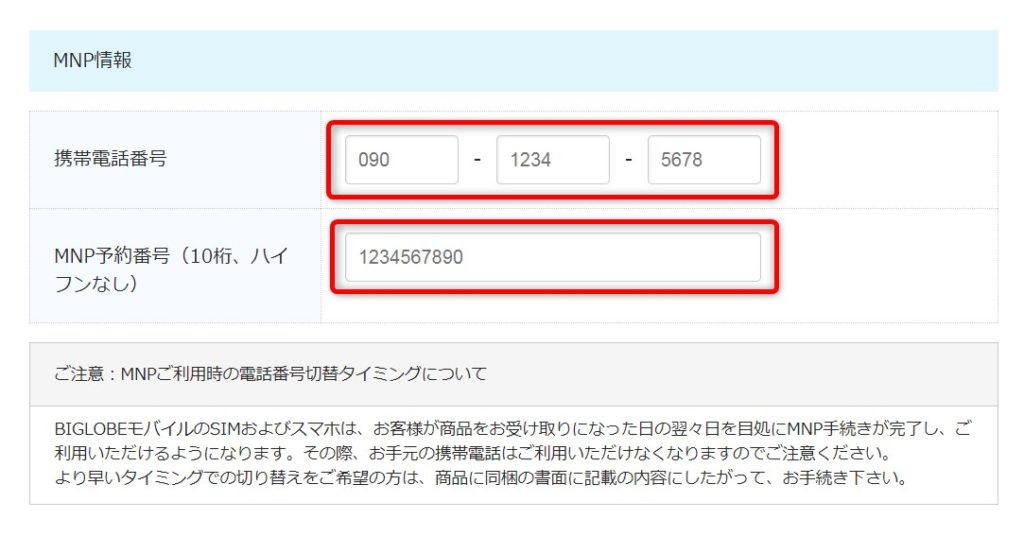
あらかじめ取得した「MNP予約番号」と、自身の携帯電話番号を入力し次に進みます。
お客様情報の登録
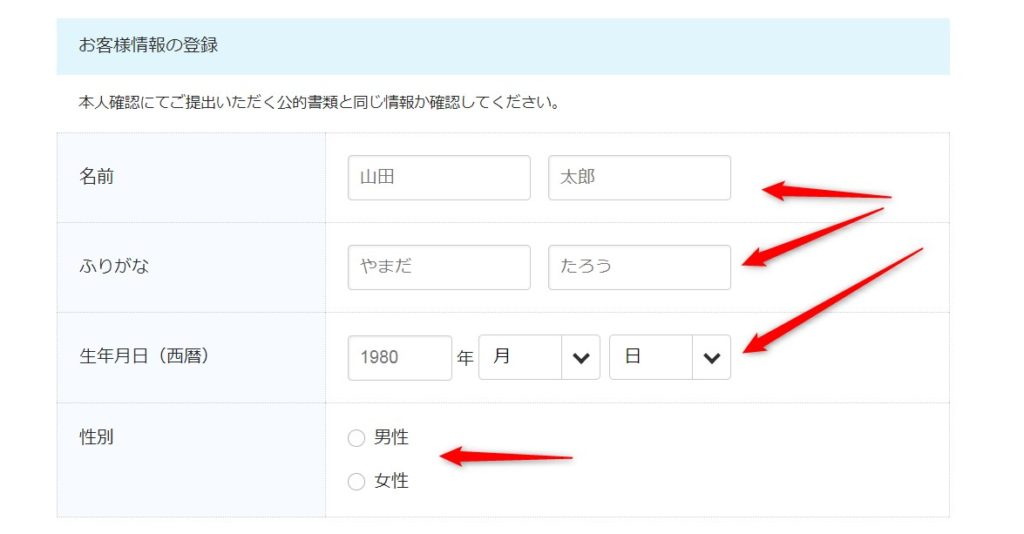
氏名や住所など間違えないように入力していきます。
クレジットカードの登録
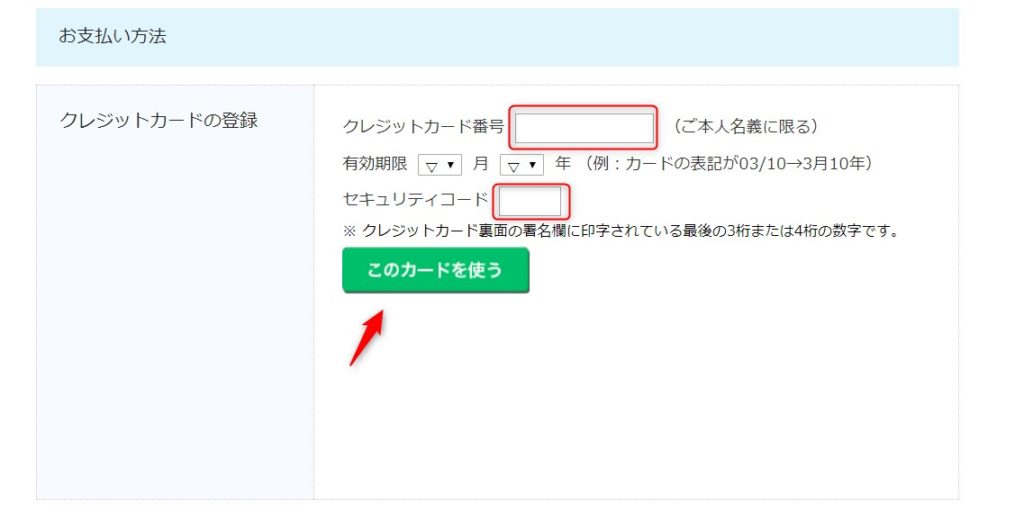
BIGLOBEの音声通話SIMは銀行引き落としでの料金お支払いが出来ません。
利用料金は必ずクレジットカードでの決済となります。クレジットカードを持っていない方はこの機会に作っておく事をオススメします。
連絡先アドレス入力
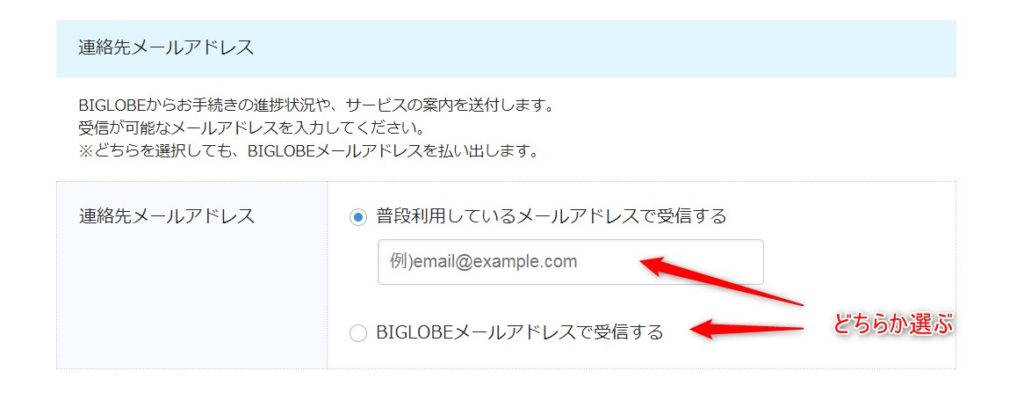
BIGLOBEのSIMを申し込み、お手元に届いた時点ではまだ今までのスマホが使用可能なので、連絡先メールアドレスには今使ってるキャリアメールかパソコンなどでも使えるGメールのアドレスを入力します。
もしくは、BIGLOBE契約後に使える、BIGLOBEメールでの受診が出来ますので、お好きなほうをお選びください。
本人確認書類の画像をアップする
全ての項目に入力が完了したら、本人確認書類の画像提出を行います。
指示に従って、運転免許証などの顔写真付きの書類の写真を撮って、貼り付けて送信します。
黒い人以上でBIGLOBEの格安SIM申し込みは完了だ!後はSIMカードが家に届くまで3~4日待とう。
赤い人簡単すぎて逆に不安になるんだけど、ひとまず安心した。
ステップ3:MNP切り替え手続きを行う
SIMカードが届いたら
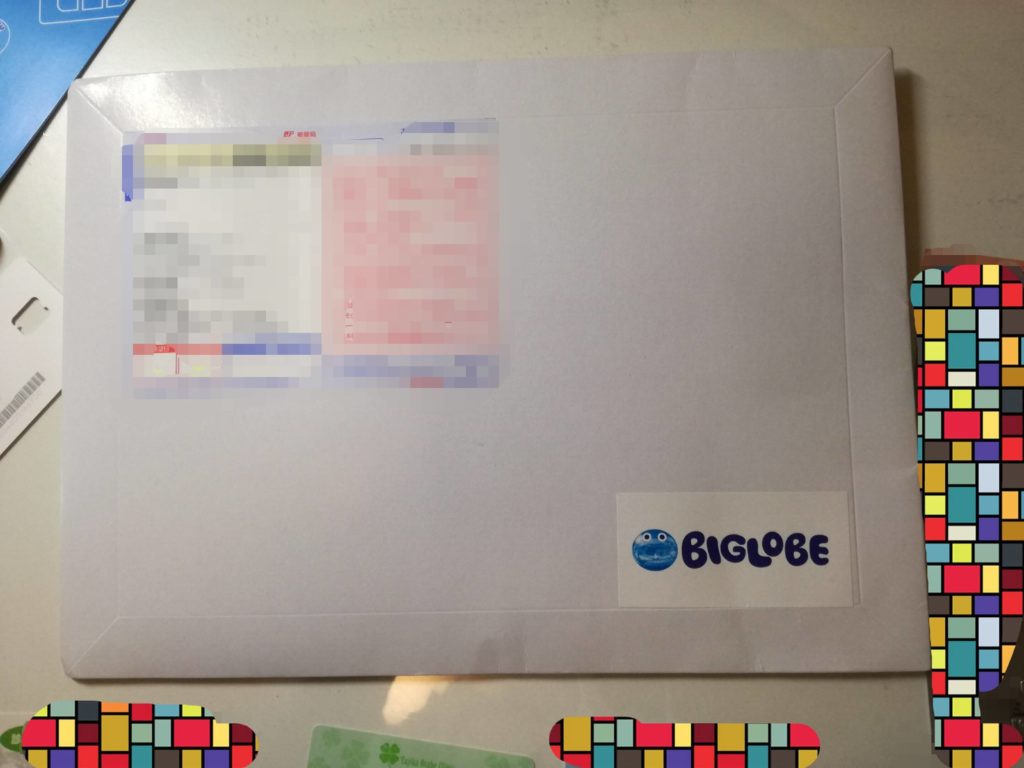
BIGLOBEから封筒が届いたら、中にSIMカードと契約書類が入っていますので無くさないよう大切に保管しましょう。
SIMカードの取り外し方法をよく読み、破損しないようにしっかりとSIMカードを外します。
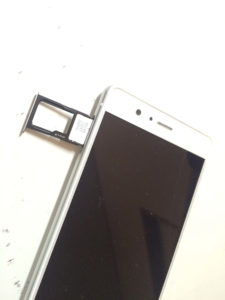
BIGLOBEスマホとして使用するスマホを用意し、SIMカードを挿入するトレイをだします。iPhoneはじめ大体のスマホは本体の側面に丸い穴が空いていますので、そこを専用のツールを使って引っ張り出しましょう。
黒い人ツールはSIMカードに付属しているから無くさないように。ちなみに安全ピンでも引っ張り出せたからもしもの時は覚えておこう。
MNPの切り替え
SIMカードをスマホにセットする事はできましたか?次はMNPの切り替えを行います。
この段階ではネット通信ができないので、WEBサイトからMNP切り替えを行う場合は今まで使用していたスマホ、もしくはPCから作業を進めます。
モバイル契約情報からマイページにログインし手続きをします。数分後に切り替えが完了します。BIGLOBEページへのログインID,パスワードは、契約書類に記載されていますのでご確認ください。
BIGLOBEのセンター(0120-98-5309)に電話で問い合わせ、MNP切り替え手続きを行う。約2時間後に切り替えが完了します。
なお、MNP切り替え手続きをしない場合は2日後に自動で切り替わります。
赤い人設定とか最初は不安だったけど付属のサポートガイドにそって進めていけば誰でもできるな。
黒い人サポートガイドや契約書類は今後も使うときがあるので絶対に捨てちゃダメだぞ!
ステップ4:APN設定する
ここまできたらゴールは目前です。諦めず頑張って一気に進めてしまいましょう。
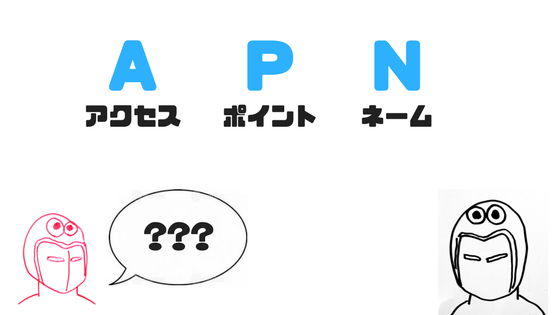
APNとは何か?
赤い人おいおい最後の最後でまた知らない言葉出てきたぞ。頭が爆発しそうだ。
黒い人大丈夫。APNとはアクセス・ポイント・ネームの略だ。
赤い人・・・。
アクセスポイントネームとは、簡単に言うとネットの接続先の事。接続先に情報を入力して使えるようにするのをAPN設定。
★Androidの場合
チュートリアル動画、もしくはサポートガイドを見ながら設定していくと分かりやすいです。
★iPhoneの場合
チュートリアル動画、もしくはサポートガイドを見ながら設定していくと分かりやすいです。iOSの場合は専用アプリをインストールしてAPN設定を行います。
赤い人設定したはずなのにネットに繋がらないんだが壊れた?
黒い人私も最初ちゃんと設定したはずなのに全くネットに繋がらないことがあったが、時間が経てば接続できるはずだ。
まとめ
以上がBIGLOBEモバイルへの乗り換え方法になりました。難しい事だと思われがちな格安スマホへの乗り換えですが、実際に試して見ると意外と簡単だったと思います。
赤い人思ったよりネットでの契約や、設定は大した事なかったな。これなら若者からお年寄りまで格安スマホライフが送れるな。
黒い人本当にどーしても分からなかったり、不安があるなら一部の店舗でもBIGLOBEの契約ができるらしいから急ぐんだ。
この後は新しいスマホでの細かい設定や、アプリの取得などして快適なBIGLOBEスマホライフを楽しみましょう。

[…] BIGLOBEで快適スマホライフ BIGLOBEスマホへのカンタン乗り換え手順http://bigl-sim.com/norikaebigl/「毎月のスマホ料金を安くしたい」と、格安スマホへの乗り換えを検討していても、基本 […]